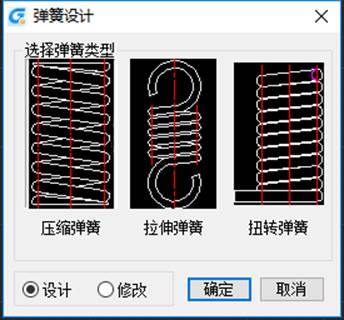
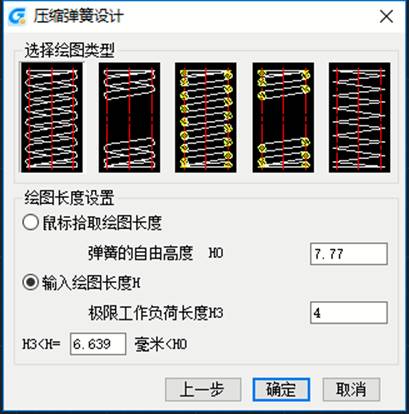
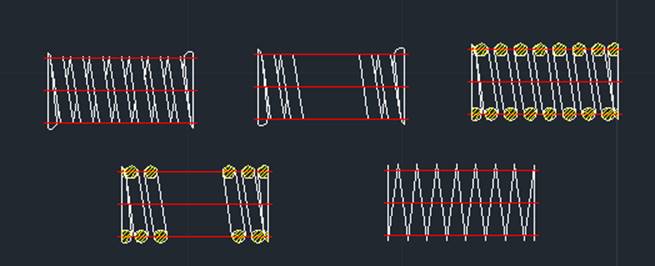
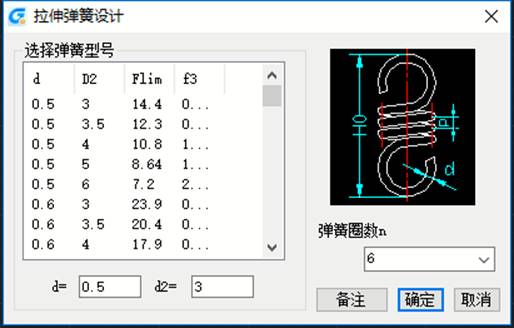
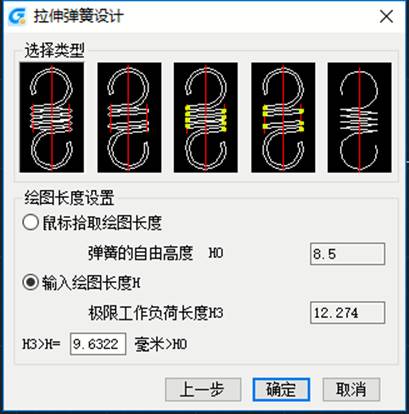
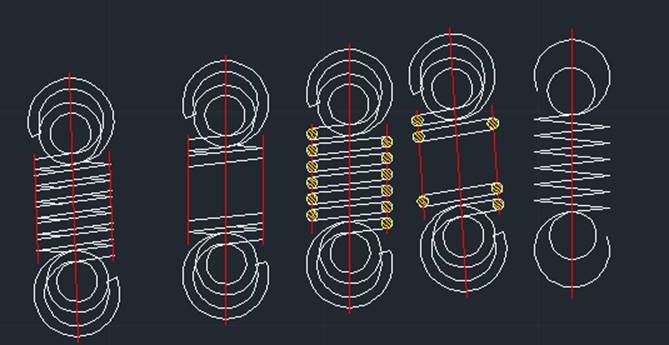
乐鱼官网投注: 在运用CAD机械软件绘图时,经常会需求制作许多类型的绷簧,比方紧缩绷簧、螺旋绷簧、涡卷绷簧等。浩辰CAD机械软件中的绷簧规划功用,在很大程度上提高了工程师的作业效率。接下来小编给我们介绍绷簧规划吧! 在浩辰CAD机械软件中调用【浩辰机械(M)】→【机械规划(M)】→【绷簧规划(R)】或输入“GMSPRING”指令,就会弹出“绷簧规划”对话框,如下图所示。 按下对话框中的某一种绷簧图形按钮,并按“确认”,即可进行该种绷簧的规划。 1、在对话框中单击紧缩绷簧图形按钮,并按“确认”,体系将弹“紧缩绷簧规划”对话框,如下图所示。 2.依据绷簧作业极限负荷Flim,从对话框列表中挑选一种绷簧类型,再输入有用圈数n(也可从列表的规范系列中选取)和总圈数n1,留意应满意n1=n+(-)。如想了解绷簧类型库(即左列表中的内容)中的具体内容,请按“补白”按钮,将弹出有关该绷簧库的信息。 3、输入结束后,点击“确认”,将弹出如下图所示对线、在对话框的上一排图形按钮中选取所需绘图的类别,即按下该按钮。再确认“绷簧绘图长度”(因绷簧是一种可弹性的零件,绘图长度不一定便是绷簧的实践长度)如知道绷簧在图纸上的切当长度,可点中“输入绷簧绘图长度H”圆形按钮,再输入绷簧绘图长度(应满意H3=H=H0,其间H3为极限作业负荷长度,H0为绷簧自在高度)。如想在图纸上确认弹 用鼠标在图纸上输入绷簧一端点的刺进点。如果在第4步点中了“输入绷簧绘图长度H”圆形按钮,此刻体系在指令行大将提示: 如果在D步点中了“鼠标拾取绘图长度H”圆形按钮,此刻体系在指令行大将提示: 请输入绷簧的末端点的方位:在指令行大将不断的显现鼠标的当时方位与刺进点的间隔dis的值,当dis满意H3disH0时,你可用鼠标在图纸上输入绷簧的末端点的方位。如输入两点的长度不满意H3disH0,体系将提示你从头输入末端点, 输入满意条件后,将在图纸上绘出规划的绷簧。如下图所示。 1、在“绷簧规划”对话框挑选拉伸绷簧图形按钮,并按“确认”,体系将弹出“拉伸绷簧规划”对话框,如下图所示。 2、依据绷簧作业极限负荷Flim,从对话框列表中挑选一种绷簧类型,再输入有用圈数n(也可从列表的规范系列中选取)。如想了解绷簧类型库(即左列表中的内容)中的具体内容,请按“补白”按钮,将弹出有关该绷簧库的信息。 3、输入结束后,点击“确认”。 将弹出如下图所示对线、在对话框的上一排图形按钮中选取所需绘图的类别,即按下该按钮。再确认“绷簧 绘图长度”的方法。以下过程同规范紧缩绷簧的4、5步.最终绘出如下图所示。 1、在“绷簧规划”对话框挑选改变绷簧图形按钮,并按“确认”,体系将弹出“改变绷簧规划”对话框,如下图所示。 2、在对话框中输入绷簧的各参数(有些参数可从列表中的规范系列中选取),输入结束后,可按“=核算作业参数”按钮,在“绷簧作业参数”组框中将显现规划的绷簧的作业参数,如不契合规范要求,可修正输入值,再按“=核算作业参数”按钮,从头核算,直到契合规范要求停止。 3、规划契合规范要求后,按“确认”,就会呈现如下图所示的对线、在对话框的上一排图形按钮中选取所需绘图的类别.再确认是画“主视图”仍是画